

Hoy en día es imprescindible contar con herramientas que nos faciliten las tarea de publicar en Redes Sociales y una de ellas sin dudas, es CANVA!
Cómo puedo diseñar sin saber nada de diseño? Acompáñame y te cuento!
Cuando empecé a escuchar sobre esta herramienta, te voy a decir la verdad, no me gustó!
Como por mis trabajos utilizo otros programas, no le di importancia.
Al leer que para muchos era tan útil, decidí darle otra oportunidad 😉 a ver si nos amigábamos!
Y resultó ser fantástica, ahorrándome muchas veces tiempo, ya sea en la búsqueda de las fotografías, de los colores, tipos de letras… y me cautivó.

En este caso… amor a segunda vista 😉
Qué es CANVA?
CANVA es una herramienta para diseñar y crear contenidos que sean útiles para publicaciones web y más!
Cuenta con muchas opciones y diversos tamaños adaptados a cada Red Social, te va a encantar!
Por qué un Trabajador Freelance debe conocer esta herramienta?
Como trabajador freelance deberás realizar trabajos para empresas o bien para ti, ya que estar presente en las Redes Sociales será sumamente importante!
Entonces qué mejor que aprovechar sus funcionalidades que te van a permitir crear publicaciones en unos minutos, no te parece?
Comenzando a utilizarla
Cuando ingresas a CANVA deberás crearte una cuenta de usuario, podrás elegir hacerlo con tu cuenta de Facebook, Google o tu mail.

Luego de crear la cuenta puedes diseñar en unos breves minutos 😉
Entrarás en un panel de inicio, haces click en crear un diseño.

En el menú tienes para ver:
- Todos tus diseños (los que vayas creando)
- Compartidos contigo (si alguien te envía)
- Crear un equipo (puedes invitar a alguien para trabajar juntos
- Tu marca (puedes seleccionar colores de tu marca, tipos de letras, subir tu logo)
- Explorar plantillas (te lleva a otra ventana con muchísimos diseños)
- Agregar carpetas (puedes crear carpetas y guadar por tema, cliente, o lo que quieras)
- Papelera (bueno… los que vas eliminando)
Diseñando a medida
Bien, retomando, en crear diseños te mostrará las diferentes opciones para que selecciones la que deseas.
En cada una te dirá el tamaño, uffff sé que la foto es pequeña, pero cuando entres en tu cuenta de Canva, podrás ver cada descripción, sino en el video que está al final 😉
Para que te des una idea te cuento:
- Tipos de diseños populares
- Publicaciones para medios sociales
- Documentos
- eBbooks y blogs
- Materiales para marketing
- Encabezado para correos y medios sociales
- Eventos
- Anuncios
(Infografía, Encabezado-email, Título para Blog, Invitación de Boda, Tarjetas, Redes Sociales, Carta, Revista, Certificado, A4, Curriculum Vitae, Flyer, Portada, Banner)

Una vez elegida la plantilla, se te abrirá otra ventana, allí es donde realizarás el diseño.
Ta aparecerá una plantilla blanca, en la cual vas a insertar imágenes, íconos, tipos de letras, diferentes títulos y textos.
Bueno, no toooodo junto, me entiendes…
Y las puedes modificar a tu gusto!

En cada opción, ya sea de fotos, formas, ilustraciones, etc., te aparecerá gratis o $ (al pasar el mouse), por lo tanto las que dicen $ son de pago y que esto no te limite porque son sumamente económicas, aunque si prefieres utilizar solamente lo gratuito contarás con muchas opciones.
Ejemplo de sus potencialidades
Te voy a detallar unos ejemplos para que puedas notar el proceso.
Pongamos que ya decidiste el tipo de diseño.
Siempre parece imposible hasta que se hace. - Nelson Mandela Compartir en XPara realizar este tutorial, he seleccionado Instagram, pero funciona igual para cualquier elección que hayas hecho, sólo se modifican las medidas.
Te enviará automáticamente a la sección Layouts, como en la fotografía anterior.
Si eliges Layouts, cada imagen vendrá con un texto predefinido, que puedes eliminar si así lo quieres y agregar otro desde la barra del menú Texto.
Pero puedes obviar Layouts y dirigirte a «Elementos» por ejemplo y armar desde cero a tu gusto, sobre el final te muestro un ejemplo con ilustraciones.

En «Buscar» puedes colocar una palabra clave que te ofrecerá alternativas de acuerdo a la misma.
En Layouts vas a encontrar estructuras armadas en las que debes modificar el texto y ya tienes listo!
Aunque siempre puedes anexar elementos, como por ejemplo este modelo.


Como puedes observar fui modificando el texto y color.
Si miras del lado derecho también puedes copiar (duplicar) ya sea el texto, foto, forma, ilustración, lo que estés utilizando 😉

Aquí le inserté desde «Elementos» una figura (cuadrado) pero claro, no se ve ni la imagen ni la leyenda!
Pero Canva nos brinda la opción de transparencia (la ves en esta última foto) Bajamos la transparencia y obtenemos el siguiente resultado.

Bien! Ya la imagen aparece con cierta opacidad que era lo que buscaba 😉 Pero las letras han quedado atrás, por eso en Organizar (mira la foto de aquí arriba) selecciono atrás, ésto vamos a hacerlo 2 veces para que todo el texto quede adelante.
Ya no me convence mucho el negro, por lo tanto cambio nuevamente el color del texto.

Al costado derecho de la imagen visualizas el 1? Esa es la cantidad de páginas y debajo del 1 hay unos rectángulos que al clickearlos, nos permiten copiar y tener una segunda página.
A ver, a ver
Pero… no me convence esa foto!
Así que…. no pasa nada! La elimino con «delete» de mi teclado 😉
Todo tiene su lado bello, pero no todos lo ven. - Andy Warhol Compartir en XPero así tampoco me gusta! Ese fondo blanco ni fu ni fa…
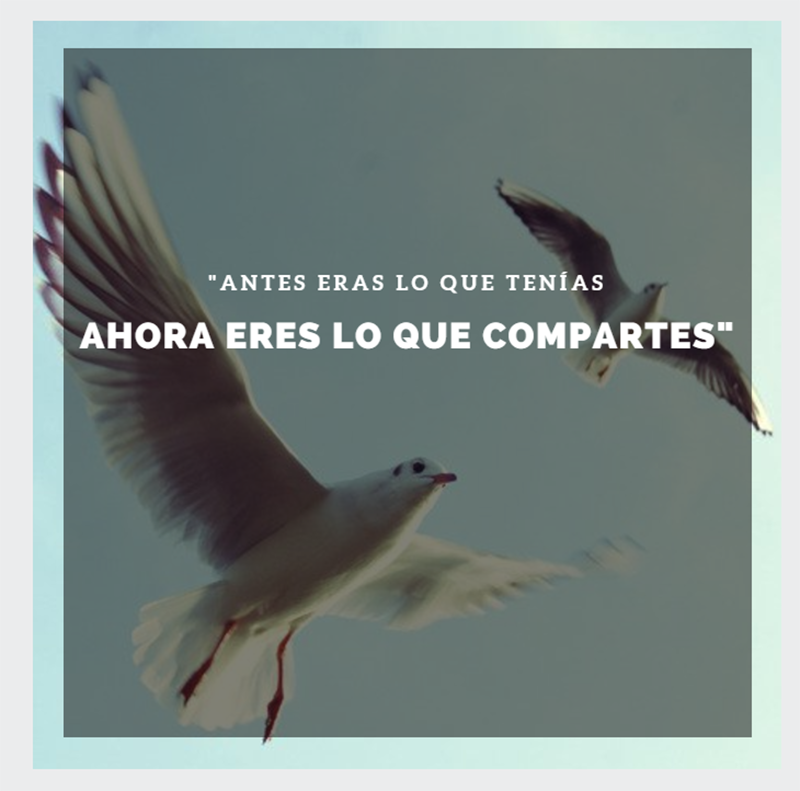
Me voy a «Elementos» y «Fotos»

Genial!!
Ahora solo a redimensionar la foto desde los vértices y enviarla hacia atrás mediante «Organizar»
Ah, pero quiero insertar mi web o mi logo!
Insertar imágenes propias
Para ello me voy a «Subir archivos»

Un diseño motiva al espectador a querer saber más. - Alexander Isley Compartir en X
Selecciono desde mi PC la imagen y voilà! Listo!

Un nuevo cambio de imagen y la web 😉
Cuando estás conforme con el diseño, le das a «Descargar» y te mostrará opciones de descarga:
- JPG
- PNG
- PDF Standart
- PDF para impresión
Canva te propone PNG como recomendado, yo te sugiero esa extensión o JPG.

Una vez que se inicia la descarga, Canva te ofrece frases que podrás utilizar para futuras producciones, no las desaproveches!
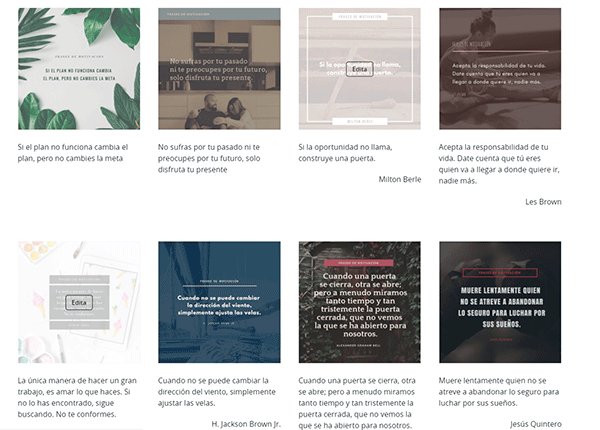
Como ejemplo te fui insertando algunas a lo largo del post.
La mejor manera de predecir el futuro es crearlo. - Abraham Lincoln Compartir en XFinalmente este es el producto que realicé en menos de 5′ o por ahí nomás…

Y algo más…
Aún dudas de su gran potencial?
Puedes realizar de todo con esta herramienta, es cuestión de hacer click en cada sector e investigar.
Te juro que te entusiasma! Por eso te voy a mostrar algunas cosas más 😉
Sabes que puedes insertar enlaces?

Claro si quieres bajar como PNG o JPG te avisa que ese link no servirá, sin embargo si lo guardas como PDF sí funciona!
Por lo tanto puedes crear un eBook y enlazar tu web o cualquier enlace que decidas, no es fantástico?!
Si quieres puedes ver el modelo y hacer click en el enlace, prueba aquí
Proyecto con ilustraciones
Vamos a partir de una plantilla totalmente vacía y nos vamos a ir a «Elementos» la idea será crear en base a «ilustraciones«.
Como me gusta mucho el cine buscaré ilustraciones referentes al tema y las iré seleccionando.

El diseño es el embajador silencioso de tu marca. - Paul Rand Compartir en X
Para el fondo deberé colocar una forma, como en el ejemplo anterior, solo que en este no le daremos ningún tipo de transparencia.

Insertamos un texto, recuerda que esto es un ejemplo, así que lo que coloque allí será solo a esos efectos.

Puaj! No pega ni con cola! Ni escolar, ni de carpintero jajaja

Pero bueno a ver si modificando los colores y poniendo una base en el texto cambia un poco???

Algo mejor ha quedado, no crees? Este lo hice en 3 minutos!
A veces en lo que más uno demora es en generar el texto y la idea, luego se hace en un santiamén!
Haz todos los días algo que te dé miedo. - Eleanor Roosevelt Compartir en XAntes de la conclusión quiero dejarte este video sobre el uso de Canva
Si quieres ver cómo insertar enlaces y cargar fotos propias, te invito a visitar mi canal de YouTube 😉
Ya tienes Frases!
Sabías que tienes una nueva opción en Canva?
Ahora también puedes acceder a un sitio donde encontrarás frases para poder hacer más rápido tus diseños!
Qué te parece? Lo has probado? Si aún no, entra aquí!
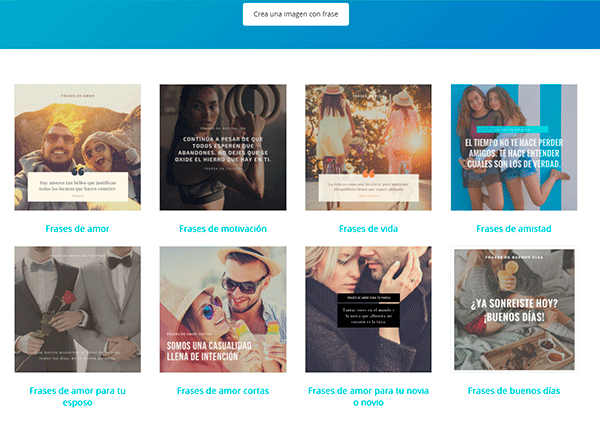
Una vez que ingresas selecciona la temática, luego la frase y a editar!
Conclusión
Si no conocías esta herramienta no te demores en probarla!
Si por el contrario la probaste y te parecía que no iba a funcionarte (como me pasó a mí) te aseguro que cambiarás de idea una vez que la investigues bien!
Al menos para sacarte de apuros te va a ayudar.
Espero te haya sido de utilidad este post, espero tus comentarios 😉
Si quieres recibir cada post en tu bandeja de entrada suscríbete!!
No ando acosando, es por ello que si te suscribes te pido que revises de vez en cuando la bandeja de spam que puedo aparecer por allí, y no me gustaría andar perdida por tu casilla de correos 😉
Te deseo un muy feliz día!


Madre. Consultora de Marketing Digital y Diseñadora web. Enamorada del Marketing Digital y las acciones que pueden hacer crecer tu negocio de manera online. En el Blog encontrarás información sobre ello, WordPress y diferentes herramientas que te serán útiles para tus proyectos digitales.









Hola acabo de ver tu post. ¿Sabrías decirme como editar las entradas (para un evento personal) y que pueda poner numero de entrada? Gracias!
¡Hola Teresa! perdón que recién veo tu pregunta. Igualmente no llego a comprender bien a qué te refieres. Si puedes explicarte mejor por favor, o bien escríbeme. Por cierto si es generar numeración en Canva, sinceramente no lo sé. Gracias.
Canva es chulísima! La utilizo para todo! Se presta a mucho y cada vez incorpora más prestaciones.
Un saludo!!
Hola Beatriz! Que bueno que le sacas provecho! Gracias por pasarte a comentar, saludos!
Canva es una herramienta excelente. Es la que yo uso para mi blog y la verdad que me resulta muy útil. Me alegro mucho que haya mas gente disfrutandola y sacándole provecho!
Hola Marthis! Gracias por pasarte a comentar! Es genial que dispongamos de estas herramientas para diseñar en tan poco tiempo 😉 saludos!
Te felicito, muy buena la nota. Saludos
Muchas gracias Verónica! Espero te sean de utilidad! Saludos y gracias por pasarte a comentar!
¿Qué te puedo decir? Soy una#CanvAdicta» jaja. A diferencia de tu caso, desde que la conocí me encantó.
Muy buen artículo!!
Hola Lenis! Gracias por pasarte a comentar! Sí, es sumamente útil, no sé que me pasó al comienzo, pero es genial! Te mando un gran abrazo! Saludos!
Fantastico post sobre Canva. Aprendí muchísimo. Gracias Valeria
Qué bueno! Es una gran satisfacción que te haya sido de utilidad el post! Gracias por comentarlo! Abrazo y que tengas excelente día!
Buenisimo el post Vale! Me gusto mucho! Si alguna vez podes estaria bueno, por los conocimientos que tenes de la herramienta, hacer un post sobre como crear un CV. No se si se pueda pero creo que si. Saludos!
Hola Nicolás! Muchas gracias por tu comentario, claro que se puede realizar CV, lo tendré en cuenta ya que mi intención es colaborar, así que espero pronto avisarte que está listo y podrás verlo en YouTube 😉 Saludos y buena semana!
Increíble canva es una herramienta útil y sencilla. Gracias por compartir María Valeria 🙂
Saludos!!
Gracias Evangelina a ti por comentar! La verdad no había prestado la atención suficiente la primera vez que entré 😉 Abrazo, que tengas hermoso día!